Escrita
Escrita abre o editor (/editor) com seu texto. À esquerda, seus arquivos; no centro, a página com suas abas; à direita, a Oficina, com as ferramentas de IA, o ditado, as versões e a autoria. Os dois painéis laterais se fecham para ganhar largura e ficam como você os deixar.
A tela do editor
Tudo é salvo automaticamente enquanto você escreve: o texto sobe para a nuvem um segundo depois da sua última alteração, e além disso é feita uma cópia no navegador a cada 2 segundos e uma sincronização a cada 10. Se você ficar sem conexão, a sincronização acontece quando ela voltar.
Como proteção, o editor não salva uma alteração que apague mais da metade de um documento longo (mais de 400 caracteres) se você não tiver escrito nele nos últimos 30 segundos.
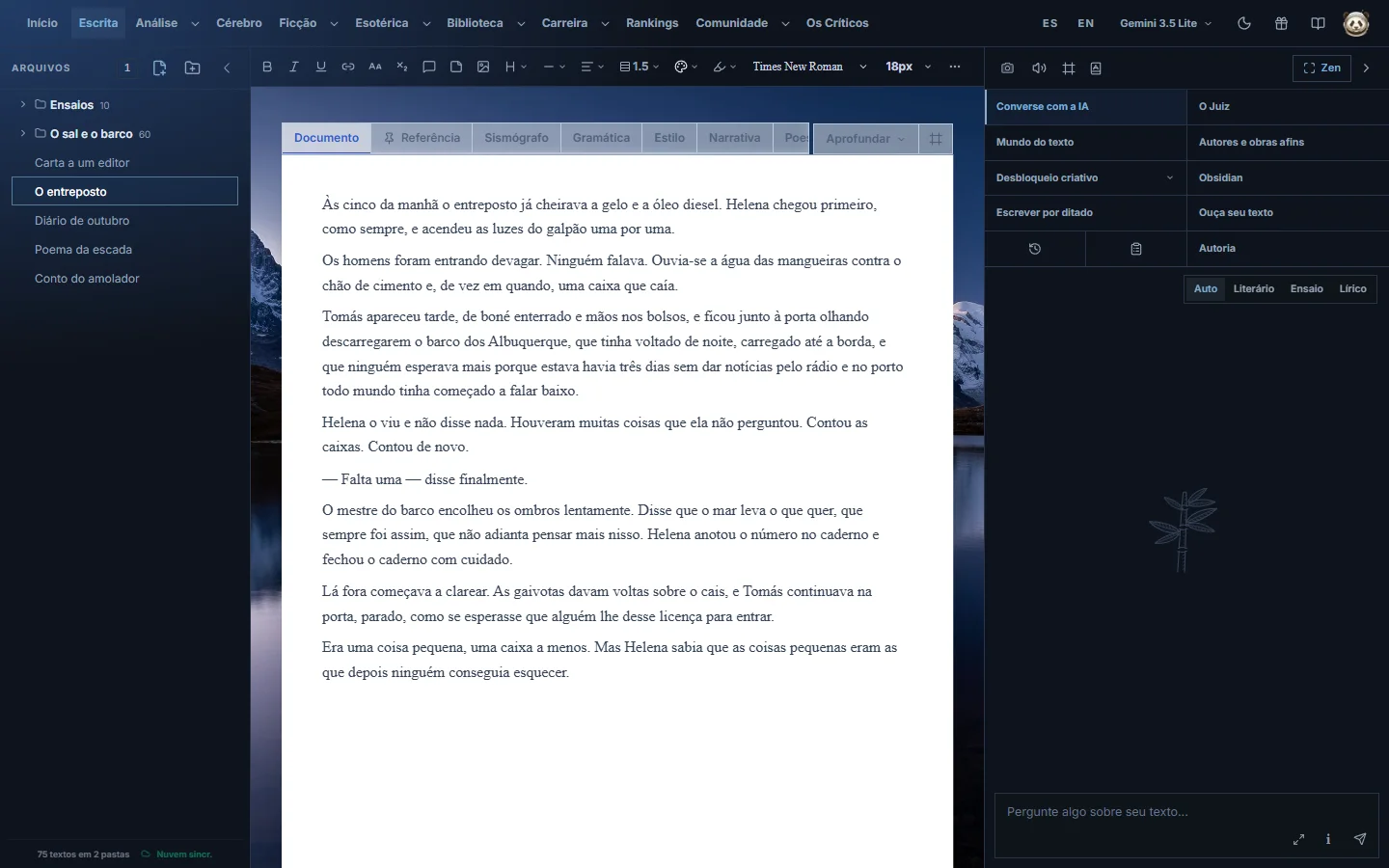
- Seus arquivos: troque de texto, crie textos e pastas e organize sua obra sem sair do editor.
- A barra de formatação: negrito, itálico, notas de rodapé, comentários, imagens, títulos, tipografia e tamanho. O ⋯ do final salva e exporta.
- As abas sobre a página: Documento, Referência, Sismógrafo, Gramática, Estilo, Narrativa e Poesia. Elas analisam seu texto sem sair do editor.
- “Aprofundar” trabalha sobre o texto inteiro (pesquisa, seu argumento ou sob medida). O botão à direita dele é o “Marco de escrita”.
- A página. Clique em uma imagem e arraste as alças para mudar o tamanho dela.
- A Oficina, com suas ferramentas. Ela abre e fecha com a seta do canto.
- “Zen” abre só a página, em tela cheia.
- O modelo de IA que vai ler seu texto.
As abas sobre a página
“Documento” é o seu texto. “Referência” fixa o texto atual como versão de referência, para compará-lo depois. As demais (Sismógrafo, Gramática, Estilo, Narrativa e Poesia) são as ferramentas de Análise dentro do editor: elas são explicadas na seção Análise deste Guia.
Em Estilo, o console da categoria escolhida fica fixo no alto enquanto você desce pelo texto; o alfinete o solta.
Seus arquivos
O painel da esquerda mostra as mesmas cinco barras do Início, com a mesma ordem e os mesmos nomes. Se você nunca mexeu nele, ele começa fechado: a aba “Arquivos” da borda o abre.
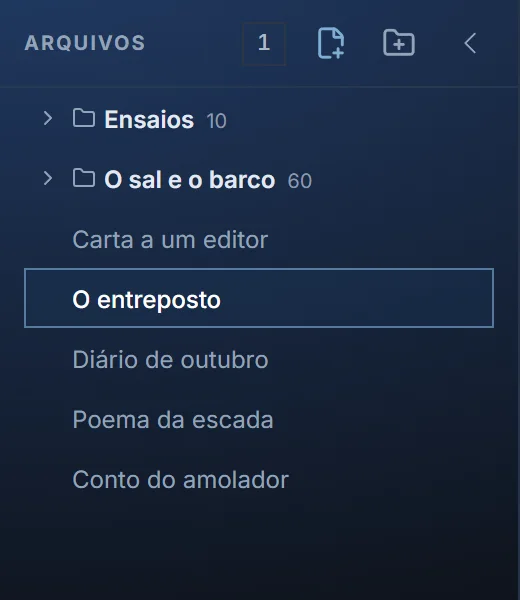
- A barra que você está vendo. Clique para trocar por outra.
- “Novo texto”.
- “Nova pasta”.
- “Fechar arquivos”: o painel fica como uma faixa estreita.
- Uma pasta: a seta a abre e a recolhe. Ao passar o mouse por uma linha, aparecem os botões para renomeá-la, mudar a cor ou apagá-la.
A Oficina
A Oficina é o painel da direita. Cada quadrado abre uma ferramenta no próprio painel; o “i” do chat abre os tutoriais. Se você nunca mexeu nela, ela começa fechada: a aba “Oficina” da borda a abre.
O assistente lê seu texto inteiro. Acima do chat, você escolhe como ele lê: Auto decide conforme sua pergunta; Literário observa o estilo; Ensaio, as ideias e a documentação; Lírico, o verso, o ritmo e o som.
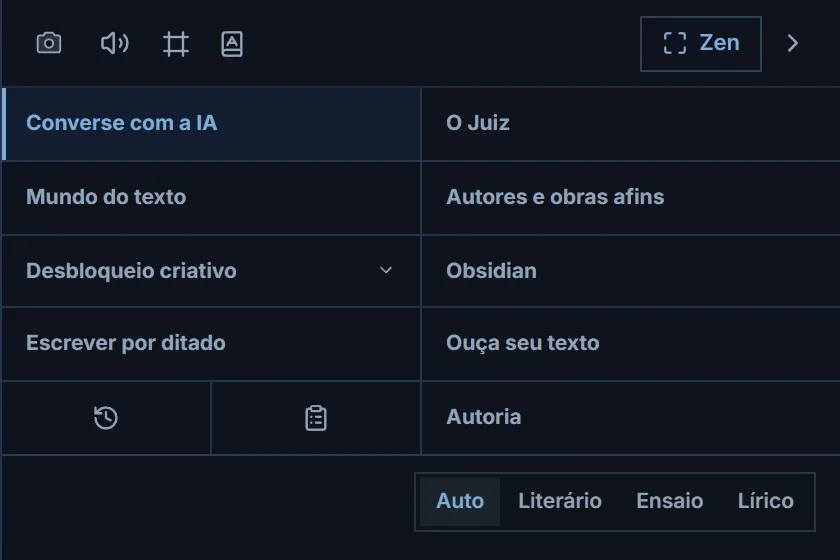
- O ambiente do editor, o som ambiente e o marco de escrita.
- Os dicionários.
- “Converse com a IA”: o assistente, que lê seu texto inteiro.
- “O Juiz”: a opinião dele sobre seu texto.
- “Mundo do texto”.
- “Autores e obras afins”.
- “Desbloqueio criativo”: I Ching, Tarô e Desafios da comunidade.
- “Obsidian”.
- “Escrever por ditado”: mantenha pressionado enquanto fala, ou clique uma vez para começar e outra para terminar.
- “Ouça seu texto”: seu texto lido em voz alta.
- As versões salvas dos seus documentos.
- Os resultados de ferramentas anteriores.
- “Autoria”: como este texto nasce. “Ampliar” o abre em tamanho grande, com o certificado e as configurações do registro.
Bom saber
- As versões são criadas pelo banco de dados, e não por você: pontos de recuperação periódicos e cópias antes de um corte, de uma restauração ou de um conflito. O painel mostra as 50 mais recentes.
- Cada trecho de ditado dura no máximo 5 minutos. O PRO inclui uma hora de ditado por mês.
- Se o seu texto passar de 12.000 palavras, o editor avisa você antes de uma análise com IA.
Recuperar uma versão
- Na Oficina, clique no ícone das versões.
- Escolha uma cópia (“Este documento” ou “Todos”).
- Clique em “Restaurar” e confirme com “Sim, restaurar”. O que havia antes fica salvo como mais uma versão.
Ditar
- Clique em “Escrever por ditado”: o quadrado mostra “Ouvindo você”.
- Fale. Clique de novo para terminar e o texto entra na página.
O modelo de IA
O seletor da barra de cima escolhe qual IA lê seu texto. No plano Free, Gemini 3.5 Lite. No PRO, também Gemini 3.7, Claude Sonnet 5 e GPT-5.6 Terra, e “Privado · Europa”, que usa modelos abertos na França que não guardam nada e leem o que o Google recusa; demora mais.
Cada modelo tem seu preço: o custo de uma ferramenta aparece sempre no botão dela antes de usá-la.
Modo Zen
O Zen deixa só a página sobre um fundo, em tela cheia. Ele abre no Lago Alpino. Ao sair, o texto é salvo.
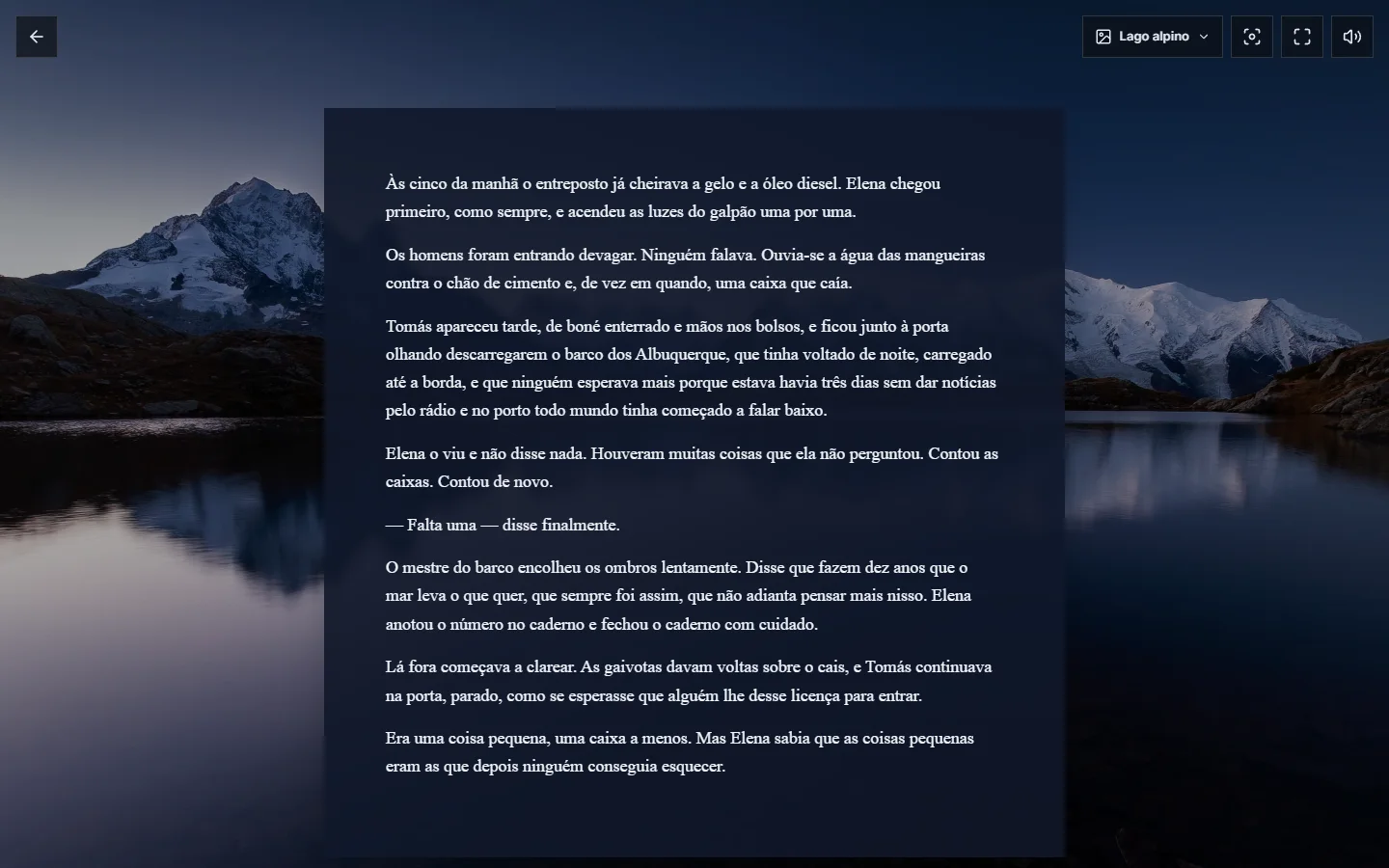
- Volta ao editor normal.
- Muda a visão: Waves, um mar que acompanha o ritmo da sua prosa; fotografias; fundos animados; seus próprios fundos e cenas ao vivo.
- Foco: ao escrever, tudo fica esmaecido, menos o parágrafo atual.
- Tela cheia.
- Som ambiente: tempestade, mar, café ou rádios ao vivo.