Escritura
Escritura abre el editor (/editor) con tu texto. A la izquierda, tus archivos; en el centro, la hoja con sus pestañas; a la derecha, el Taller, con las herramientas de IA, el dictado, las versiones y la autoría. Los dos paneles laterales se cierran para ganar ancho y se quedan como los dejes.
La pantalla del editor
Todo se guarda solo mientras escribes: el texto sube a la nube un segundo después de tu último cambio, y además se hace una copia en el navegador cada 2 segundos y una sincronización cada 10. Si te quedas sin conexión, se sincroniza al volver.
Como protección, el editor no guarda un cambio que borre más de la mitad de un documento largo (más de 400 caracteres) si no has escrito en él en los últimos 30 segundos.
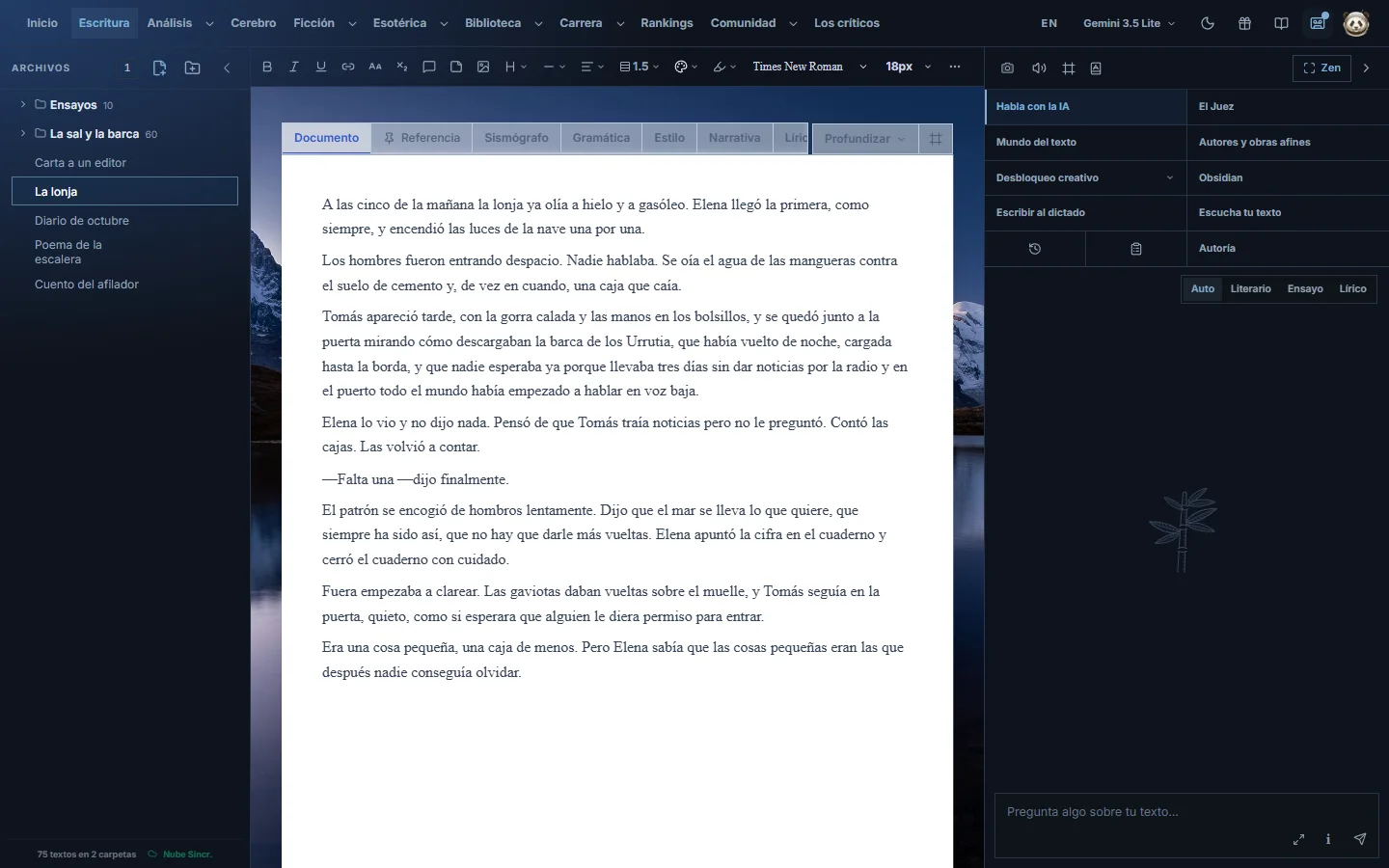
- Tus archivos: cambia de texto, crea textos y carpetas y ordena tu obra sin salir del editor.
- La barra de formato: negrita, cursiva, notas al pie, comentarios, imágenes, encabezados, tipografía y tamaño. El ⋯ del final guarda y exporta.
- Las pestañas sobre la hoja: Documento, Referencia, Sismógrafo, Gramática, Estilo, Narrativa y Lírica. Analizan tu texto sin salir del editor.
- «Profundizar» trabaja sobre todo el texto (investigación, tu argumento o a tu medida). El botón de su derecha es el «Marco de escritura».
- La hoja. Pulsa una imagen y arrastra sus asas para cambiar su tamaño.
- El Taller, con sus herramientas. Se abre y se cierra con la flecha de su esquina.
- «Zen» abre la hoja sola, a pantalla completa.
- El modelo de IA que leerá tu texto.
Las pestañas sobre la hoja
«Documento» es tu texto. «Referencia» fija el texto de ahora como versión de referencia, para compararlo después. Las demás (Sismógrafo, Gramática, Estilo, Narrativa y Lírica) son las herramientas de Análisis dentro del editor: se explican en la sección Análisis de esta Guía.
En Estilo, la consola de la categoría elegida se queda fija arriba mientras bajas por el texto; la chincheta la suelta.
Tus archivos
El panel de la izquierda enseña las mismas cinco barras de Inicio, con su orden y sus nombres. Si nunca lo has tocado, empieza cerrado: la pestaña «Archivos» del borde lo abre.
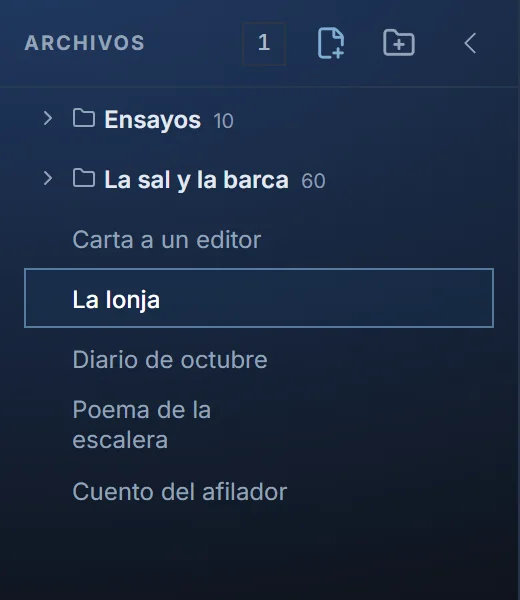
- La barra que estás viendo. Pulsa para cambiar a otra.
- «Nuevo texto».
- «Nueva carpeta».
- «Cerrar archivos»: el panel queda como una franja estrecha.
- Una carpeta: la flecha la abre y la pliega. Al pasar el ratón por una fila salen sus botones para renombrarla, cambiar su color o borrarla.
El Taller
El Taller es el panel de la derecha. Cada casilla abre una herramienta en el propio panel; la «i» del chat abre los tutoriales. Si nunca lo has tocado, empieza cerrado: la pestaña «Taller» del borde lo abre.
El asistente lee tu texto entero. Sobre el chat eliges cómo te lee: Auto decide según tu pregunta; Literario se fija en el estilo; Ensayo, en las ideas y la documentación; Lírico, en el verso, el ritmo y el sonido.
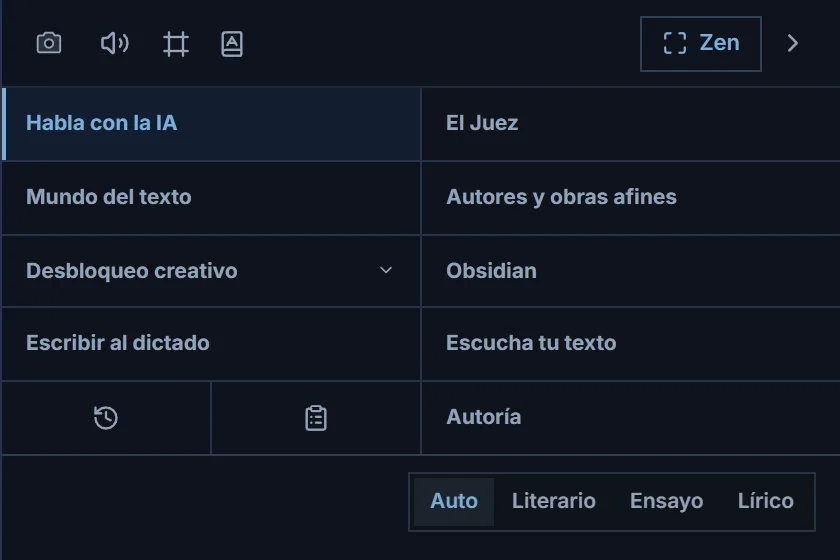
- El ambiente del editor, el sonido ambiental y el marco de escritura.
- Los diccionarios.
- «Habla con la IA»: el asistente, que lee tu texto entero.
- «El Juez»: su opinión sobre tu texto.
- «Mundo del texto».
- «Autores y obras afines».
- «Desbloqueo creativo»: I Ching, Tarot y Desafíos de la comunidad.
- «Obsidian».
- «Escribir al dictado»: mantén pulsado mientras hablas, o pulsa una vez para empezar y otra para terminar.
- «Escucha tu texto»: tu texto leído en voz alta.
- Las versiones guardadas de tus documentos.
- Los resultados de herramientas anteriores.
- «Autoría»: cómo nace este texto. «Ampliar» lo abre en grande, con su certificado y los ajustes del registro.
Bueno saber
- Las versiones las crea la base de datos, no tú: puntos de recuperación periódicos y copias antes de un recorte, de una restauración o de un conflicto. El panel enseña las 50 más recientes.
- Cada fragmento de dictado dura como mucho 5 minutos. PRO incluye una hora de dictado al mes.
- Si tu texto pasa de 12.000 palabras, el editor te avisa antes de un análisis con IA.
Recuperar una versión
- En el Taller, pulsa el icono de las versiones.
- Elige una copia («Este documento» o «Todos»).
- Pulsa «Restaurar» y confirma con «Sí, restaurar». Lo que había queda guardado como una versión más.
Dictar
- Pulsa «Escribir al dictado»: la casilla dice «Escuchándote».
- Habla. Pulsa otra vez para terminar y el texto entra en la hoja.
El modelo de IA
El selector de la barra de arriba elige qué IA lee tu texto. Con el plan Free, Gemini 3.5 Lite. Con PRO, además, Gemini 3.7, Claude Sonnet 5 y GPT-5.6 Terra, y «Privado · Europa», que usa modelos abiertos en Francia que no guardan nada y leen lo que Google rechaza; tarda más.
Cada modelo tiene su precio: lo que cuesta una herramienta sale siempre en su botón antes de usarla.
Modo Zen
Zen deja la hoja sola sobre un fondo, a pantalla completa. Se abre en el Lago Alpino. Al salir, el texto se guarda.
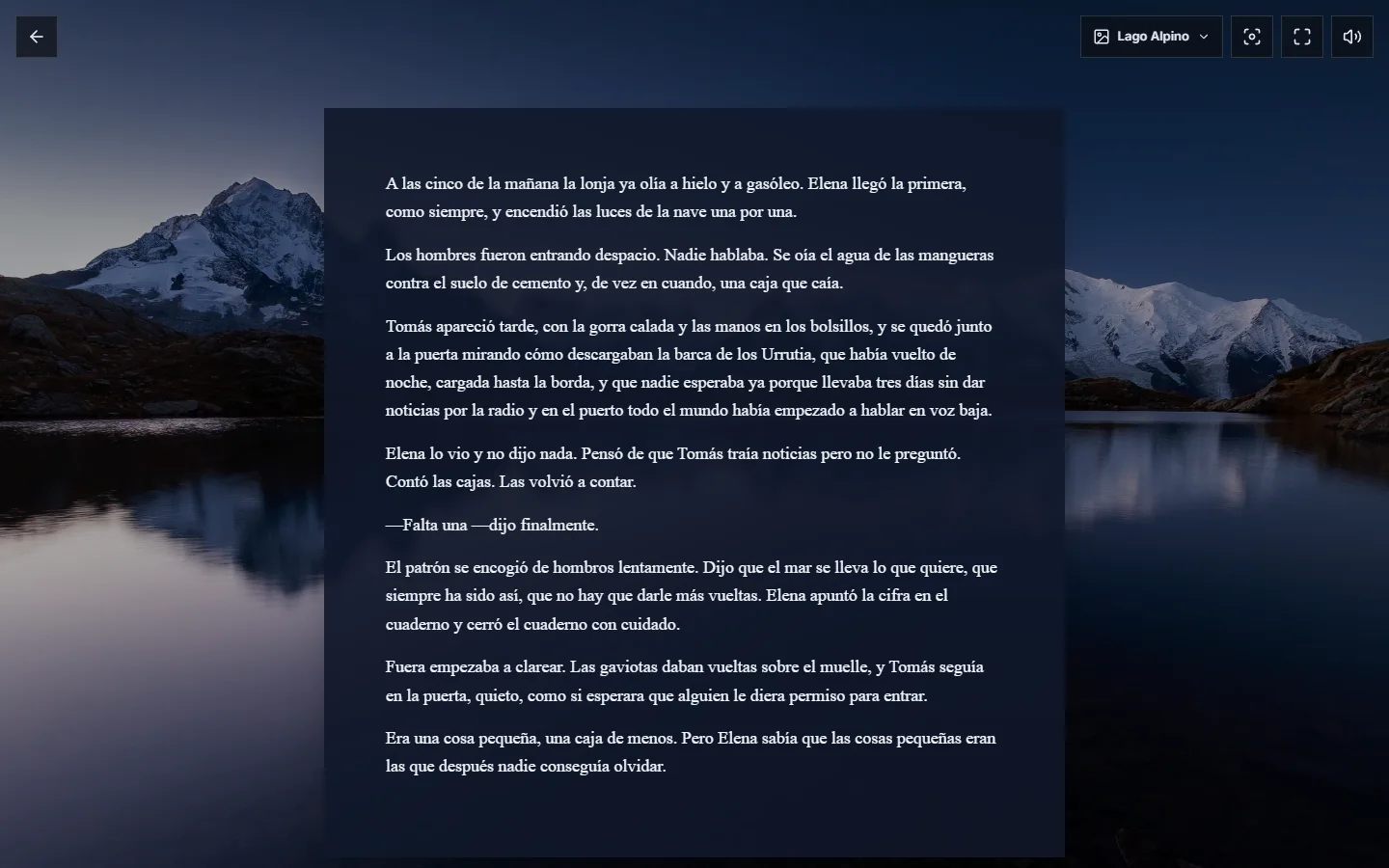
- Vuelve al editor normal.
- Cambia la vista: Waves, un mar que sigue el ritmo de tu prosa; fotografías; fondos vivos; tus propios fondos y escenas en directo.
- Foco: al escribir, se atenúa todo menos el párrafo actual.
- Pantalla completa.
- Sonido ambiental: tormenta, mar, café o radios en directo.