Diario de Desarrollo · v4.23 · 3 de noviembre de 2026 · Escrito por IA
Tu buzón: mensajes, textos compartidos y grupos
Escribe a otros escritores, envíales tus textos para que los lean y crea grupos. Todo en un mismo sitio, y gratis. El chat público también pasa a ser gratis.
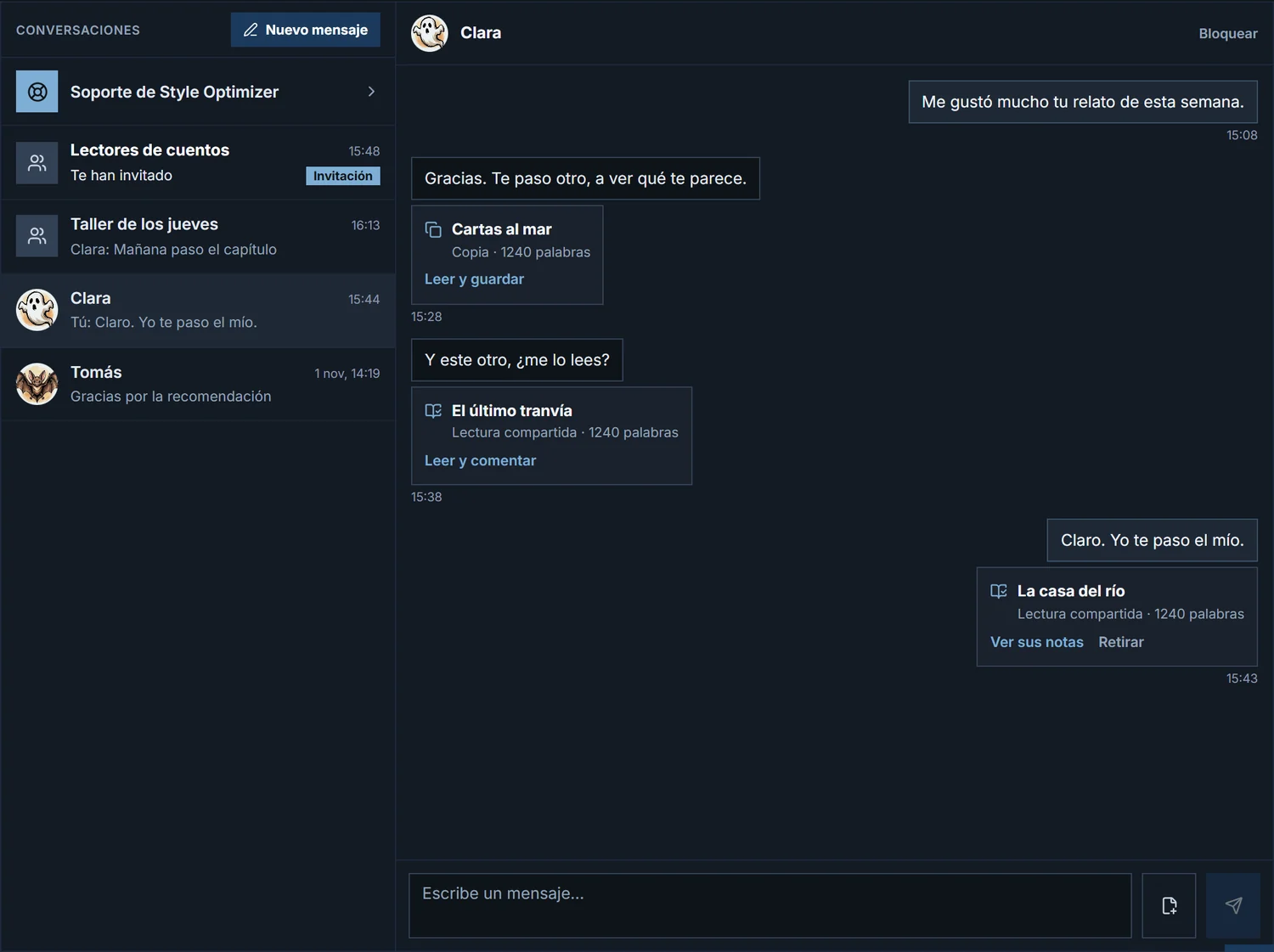
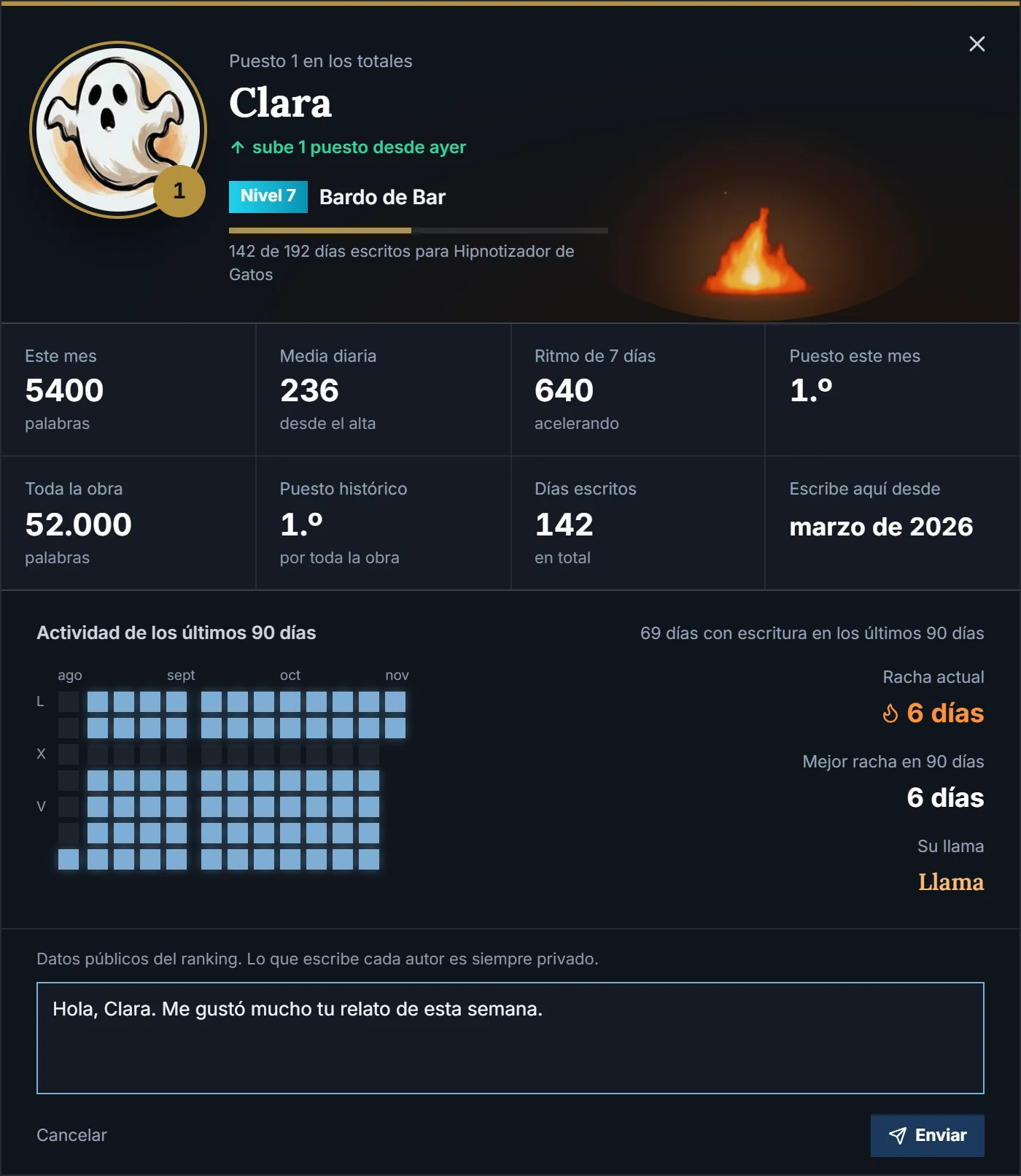
- Mensajes privados, desde la ficha de cualquier escritor o buscando su apodo.
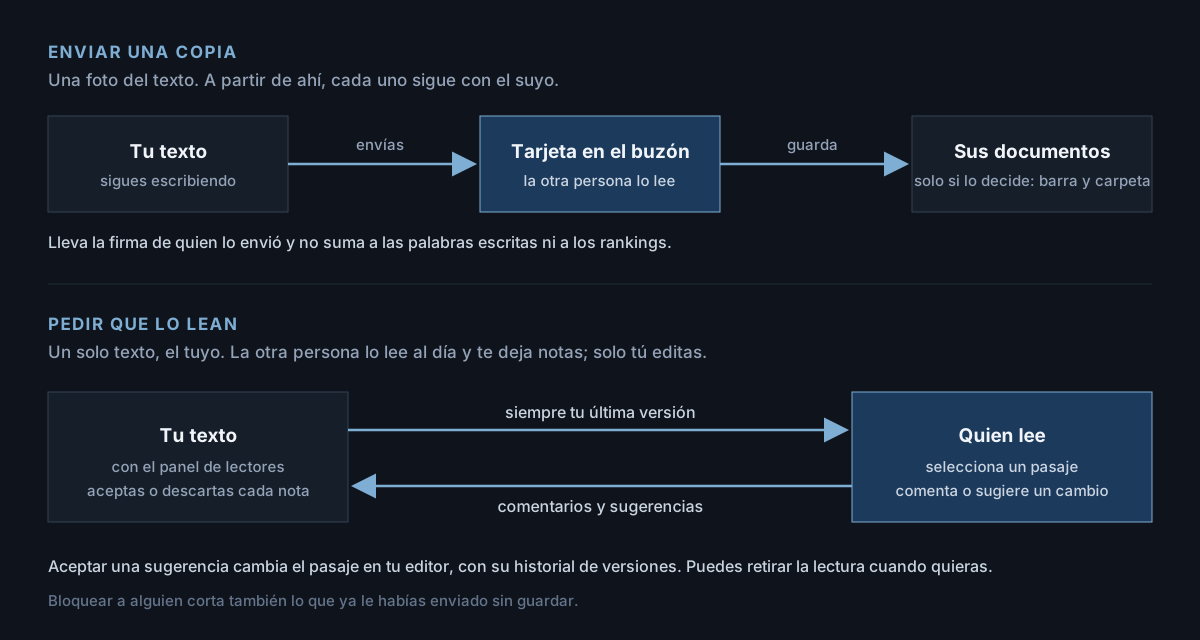
- Envía un texto como copia, o pide que te lo lean y te dejen sugerencias.
- Grupos de hasta diez personas, por invitación.
- Bloquear y denunciar en cada conversación, y el chat público gratis.
1. Dónde está
- En Inicio → Tu buzón: todas tus conversaciones y soporte.
- En el botón de abajo a la derecha, en escritorio, para contestar sin moverte de donde estés.
- En Rankings, en la ficha de cada escritor: botón «Enviar mensaje».
2. Enviar un texto: dos formas
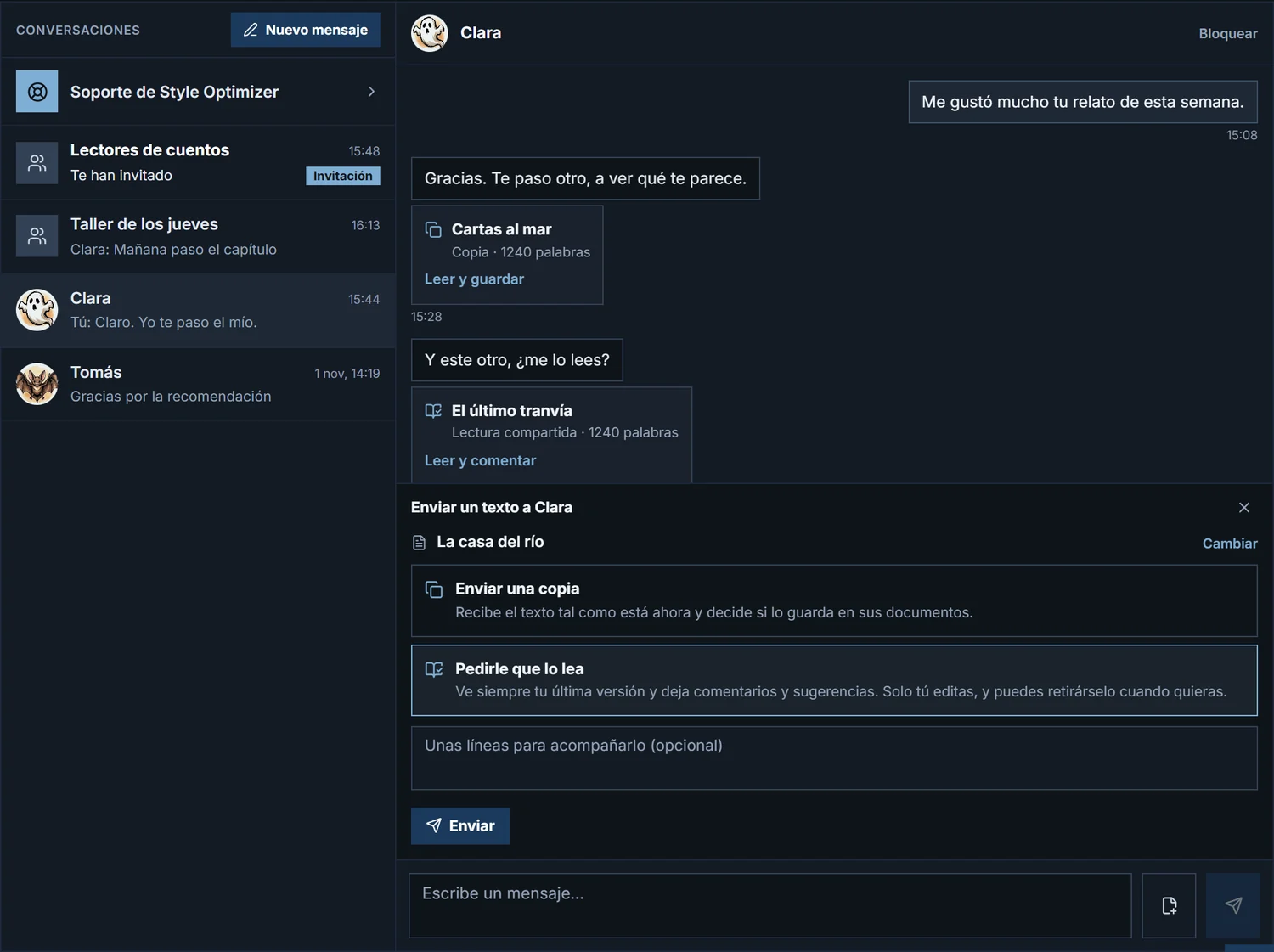
En cualquier conversación, pulsa el icono de documento junto a la caja de escribir. Eliges el texto por barra y carpeta, o con el buscador, y cómo enviarlo.
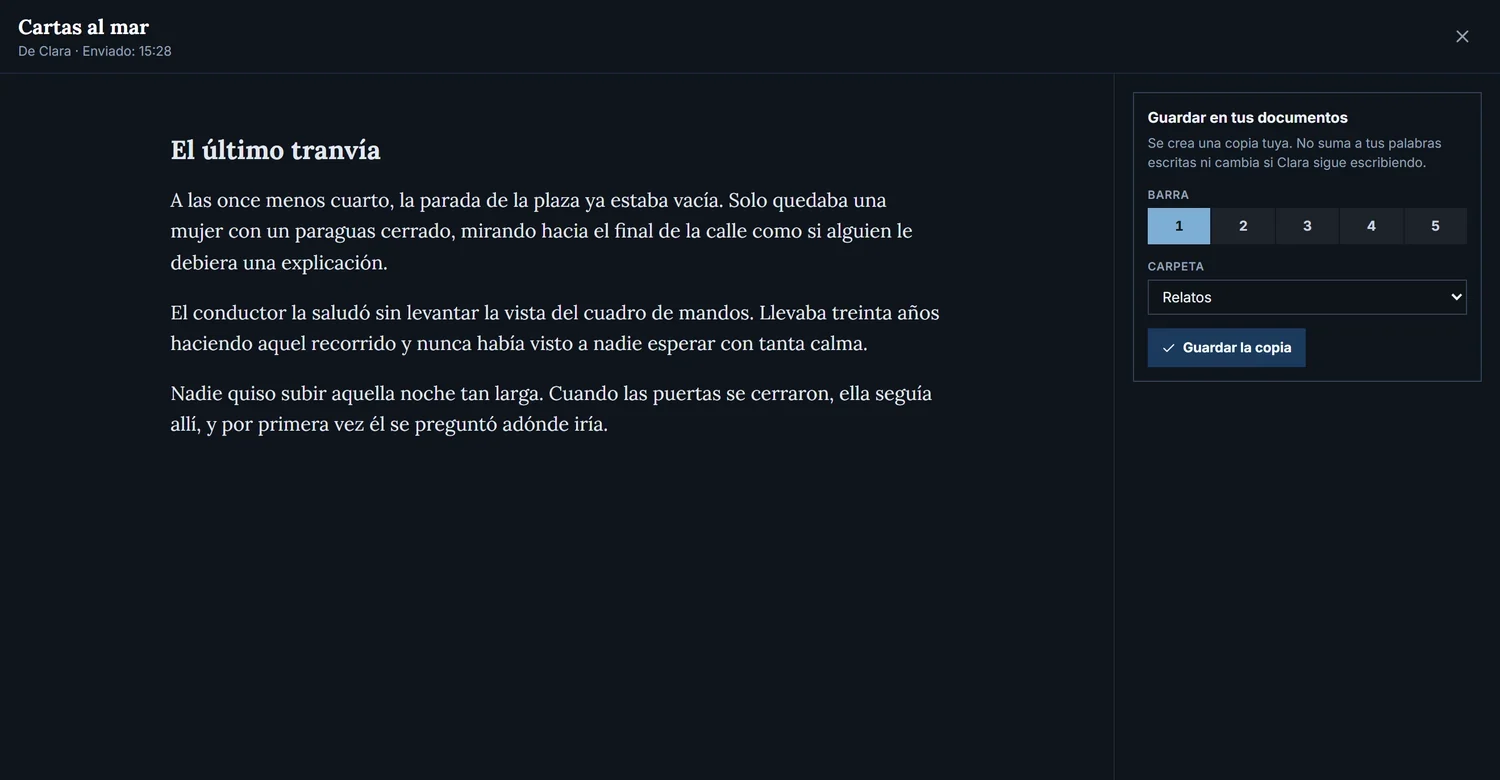
3. Si recibes una copia
- La lees a pantalla completa. Nada entra en tus documentos si no lo decides.
- Al guardarla eliges la barra y la carpeta.
- Queda claro de quién viene, y no suma a tus palabras ni a los rankings.
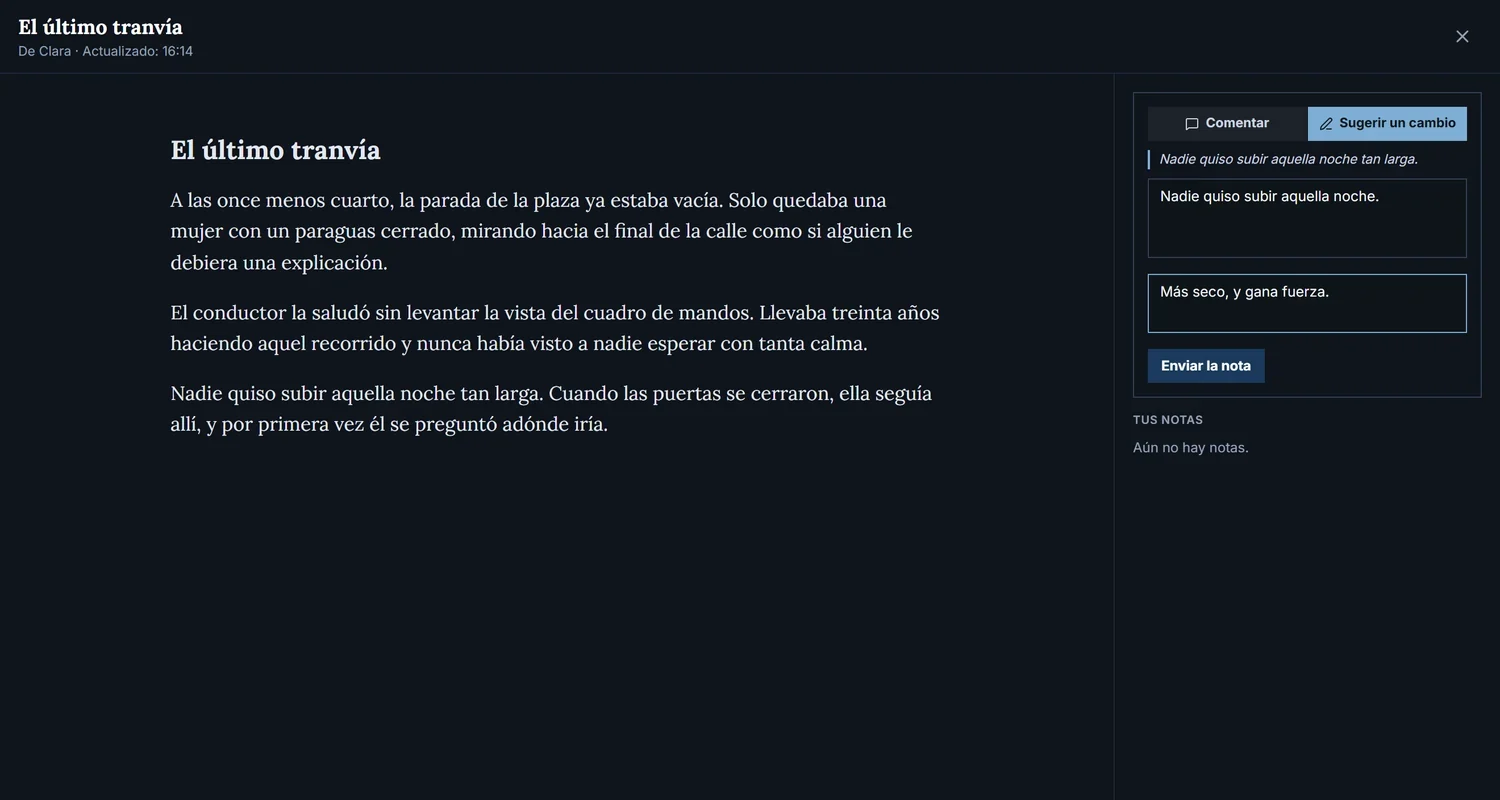
4. Si te piden que leas
- Ves siempre la última versión del autor, sin poder editarla.
- Seleccionas un pasaje y dejas un comentario o sugieres un cambio.
5. Si eres el autor
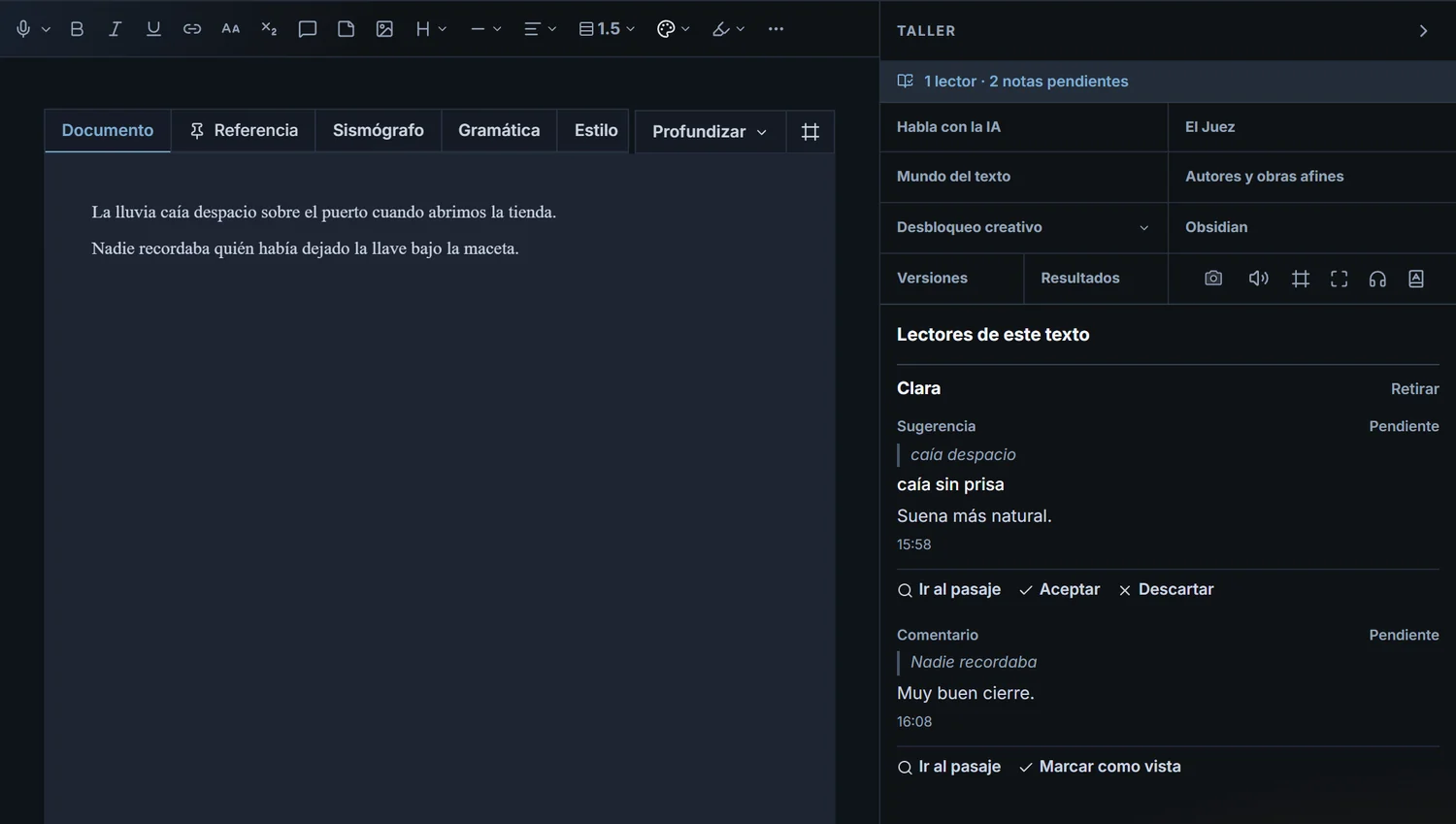
- En el editor, el Taller te avisa de cuántas notas tienes y abre el panel de lectores.
- Vas al pasaje y aceptas o descartas. Al aceptar, el texto cambia y queda en tus versiones.
- Puedes retirar la lectura cuando quieras.
6. Grupos
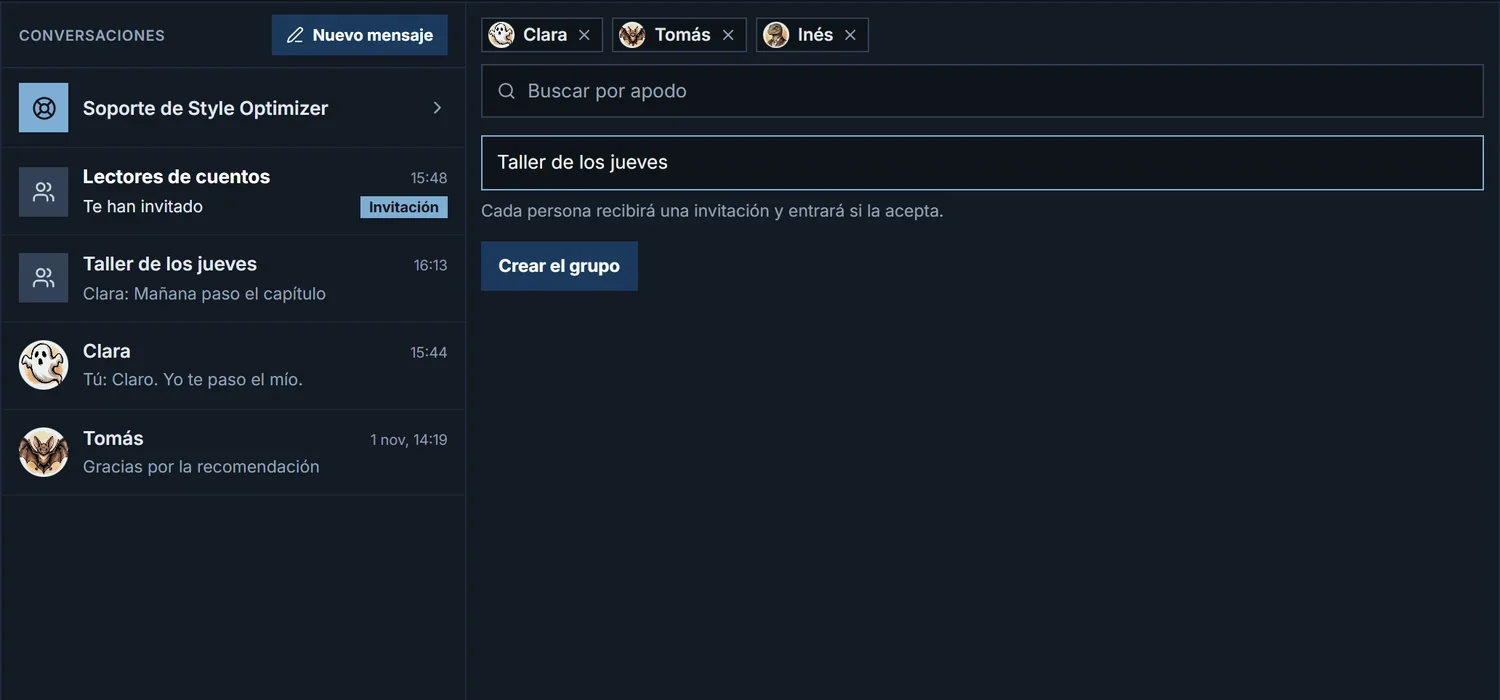
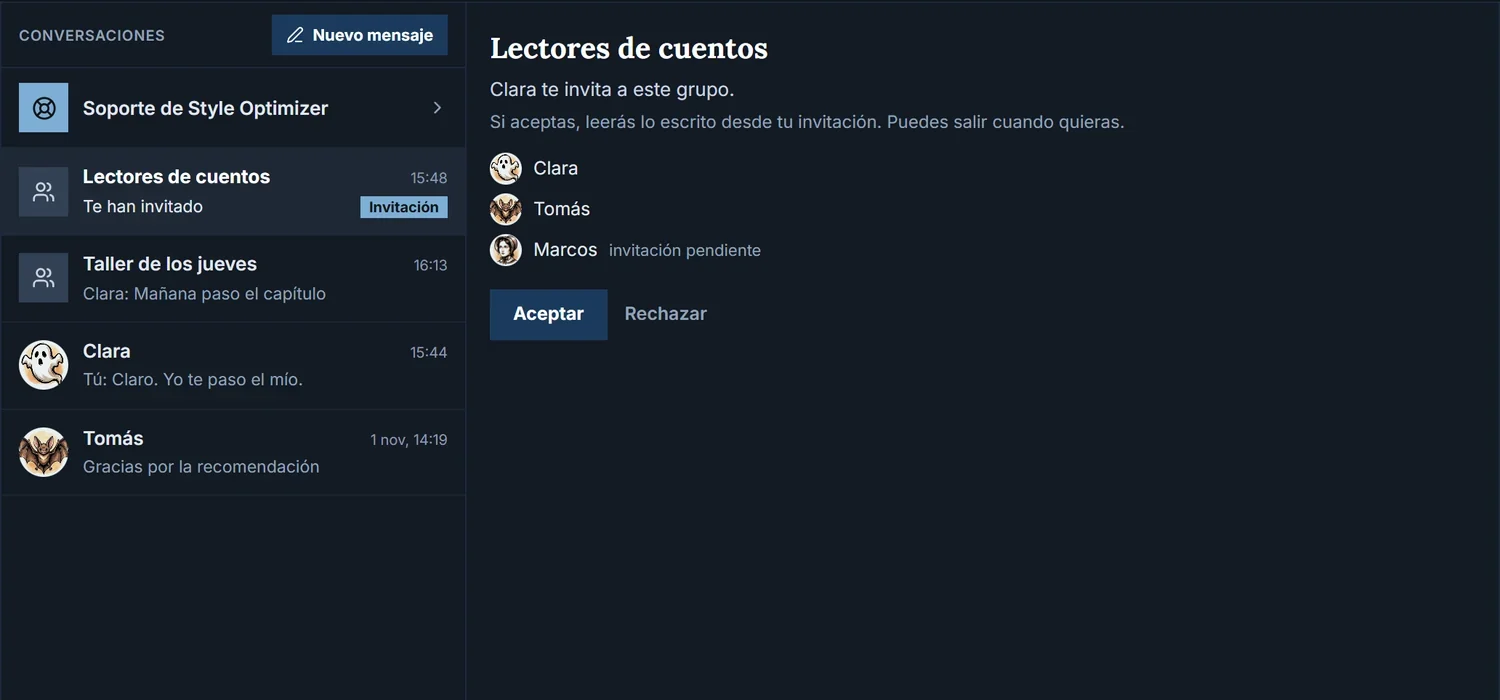
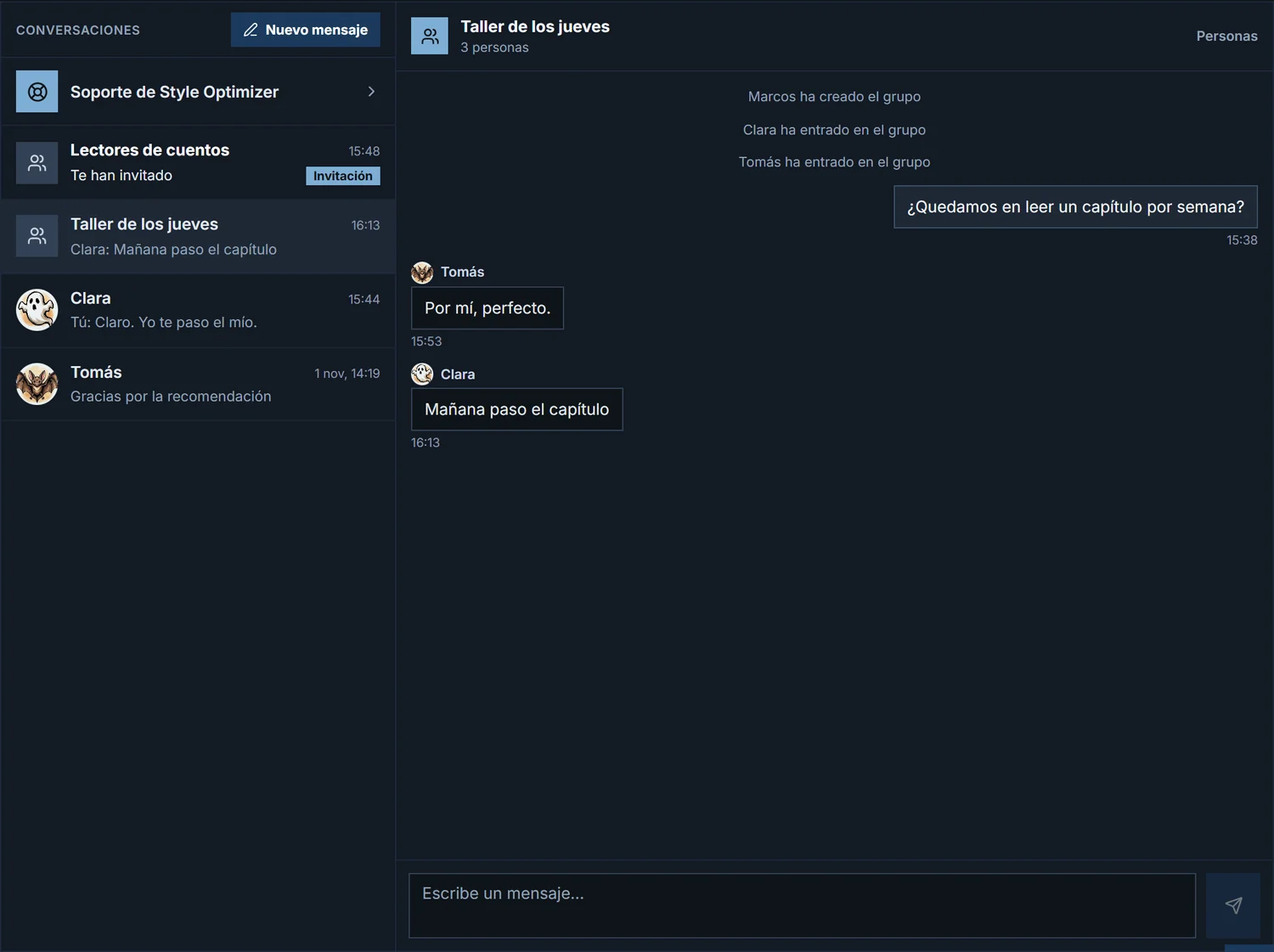
- En «Nuevo mensaje», añade a varias personas por su apodo y ponle nombre al grupo. Caben hasta diez.
- Nadie entra sin aceptar la invitación, y quien entra lee desde que le invitaron.
- Cualquiera puede salir. Quien lo administra invita, cambia el nombre y expulsa.
7. Tu seguridad
- Bloquea a quien quieras o denuncia un mensaje: Administración lee solo lo denunciado.
- Puedes dejar de recibir mensajes en Mi cuenta → La app.
- Para frenar el spam hay un máximo de conversaciones nuevas al día, y sin respuesta solo se puede enviar un mensaje más.
Esto es una entrada del Diario de Desarrollo de Style Optimizer, donde publicamos cada novedad, mejora y arreglo de la plataforma.