Diario de Desarrollo · v4.19 · 9 de octubre de 2026 · Escrito por IA
Páginas por defecto y un lienzo transparente
La vista paginada sale de la beta y pasa a ser la de partida. El Marco reúne papel, zoom y páginas, y un control nuevo deja ver tu entorno a través de la hoja.
- El editor arranca en vista de páginas; la vista continua sigue a un clic en el Marco.
- Al cambiar de vista, la hoja conserva su ancho: el A4 ocupa lo mismo que la página continua.
- Papel (A4, Carta, A5), zoom y número de páginas se eligen ahora en el Marco.
- Nuevo control de opacidad del lienzo para ver tu entorno a través de la hoja.
Saludos, amigos escritores. Hace una semana estrenamos la paginación en beta. Con lo que nos habéis contado la hemos pulido, y desde hoy es la forma normal de escribir en Style Optimizer.
Las páginas, por defecto
Al abrir el editor verás tu texto en hojas. Si prefieres escribir sobre una tira continua, entra en el Marco (arriba a la derecha de la página o en la barra lateral) y elige «Continuo»: tu elección se recuerda. En pantallas pequeñas, como la de un móvil, el editor empieza en continuo, porque una hoja entera en un teléfono deja la letra demasiado pequeña.
Una transición sin saltos
- La hoja paginada ocupa el mismo ancho que la continua y se queda en su sitio al cambiar de vista.
- Los tamaños de papel se notan: el A5 se ve más pequeño que el A4, y la Carta, algo más ancha.
- Desaparece la franja que había sobre el papel con el número de páginas, el zoom y «Usar vista continua».
- Las hojas pierden el borde doble que las rodeaba y llevan la misma sombra que la vista continua.
Todo en el Marco
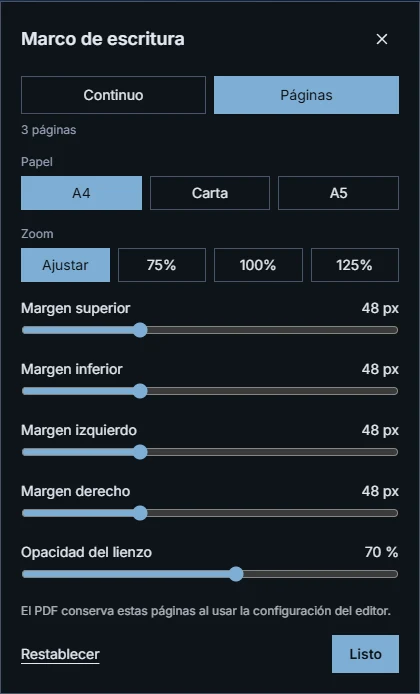
El Marco reúne ahora todo lo que tiene que ver con las páginas: la vista, el papel, el zoom y cuántas páginas tiene tu documento. Papel y zoom se eligen con botones, a juego con el resto del panel.
Un lienzo transparente
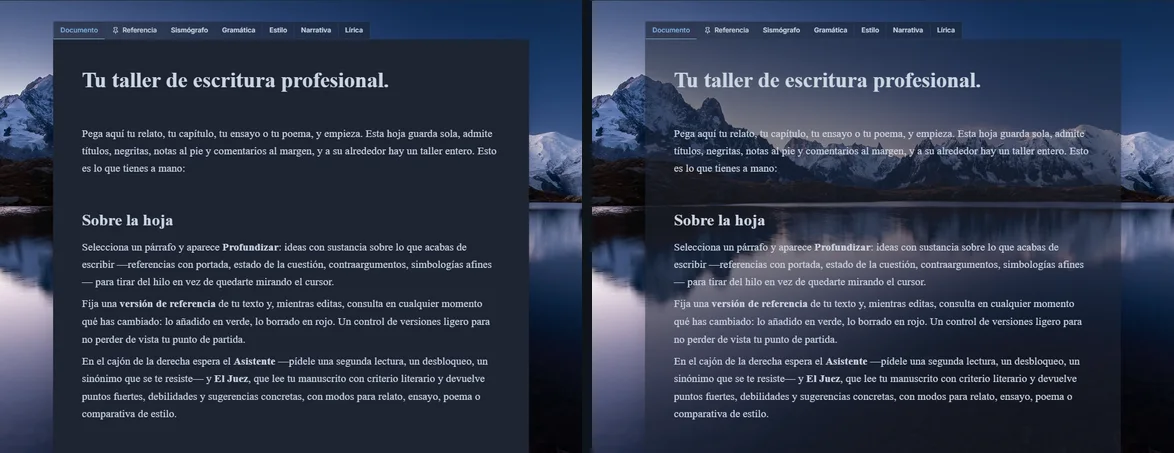
El nuevo control «Opacidad del lienzo» deja ver tu entorno a través de la hoja. Al 100 % la hoja es opaca, como hasta ahora; si lo bajas, hasta un mínimo del 30 %, el paisaje o la imagen que hayas elegido asoma detrás del texto. Funciona en las dos vistas y solo cambia lo que ves en pantalla: el PDF y tus documentos quedan igual.
Otros detalles
- El selector de tipografía es más compacto y tapa menos texto.
- Nueva tipografía en el editor: Libron, un serif de remates suaves pensado para leer en pantalla.
- Al pasar a páginas, el papel arranca a la misma altura que en vista continua.
¡Seguimos!
Esto es una entrada del Diario de Desarrollo de Style Optimizer, donde publicamos cada novedad, mejora y arreglo de la plataforma.